
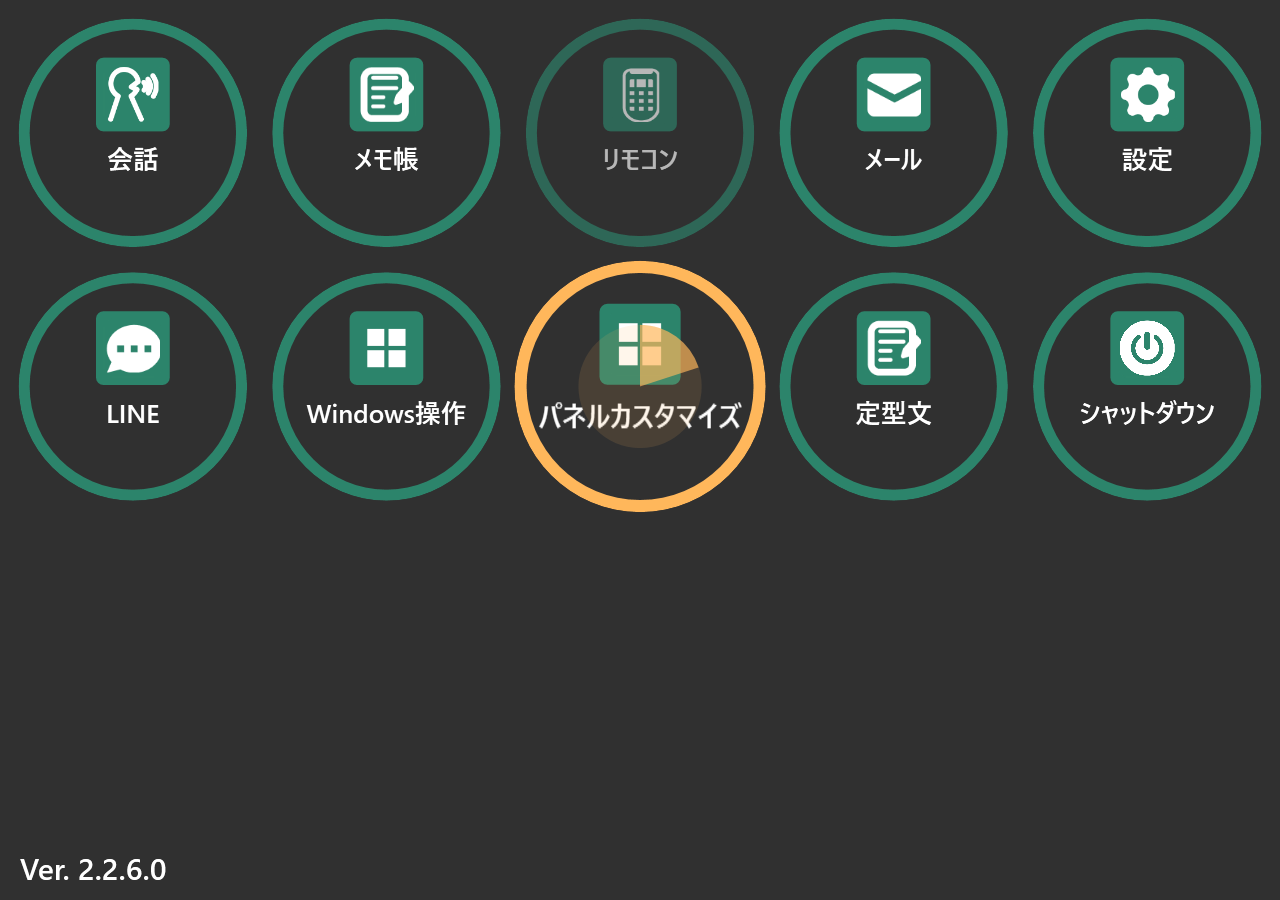
Gaze視線入力
ボタンを見つめると、円が満ちて選ばれます。見つめる時間は画面ごとに設定でき、拡大鏡や、近くのボタンに視線を吸着させる機能が狙いをサポートします。
OriHime eye+Switch が新しくなりました。旧バージョンのサポートも継続して行いますので、ご安心ください。
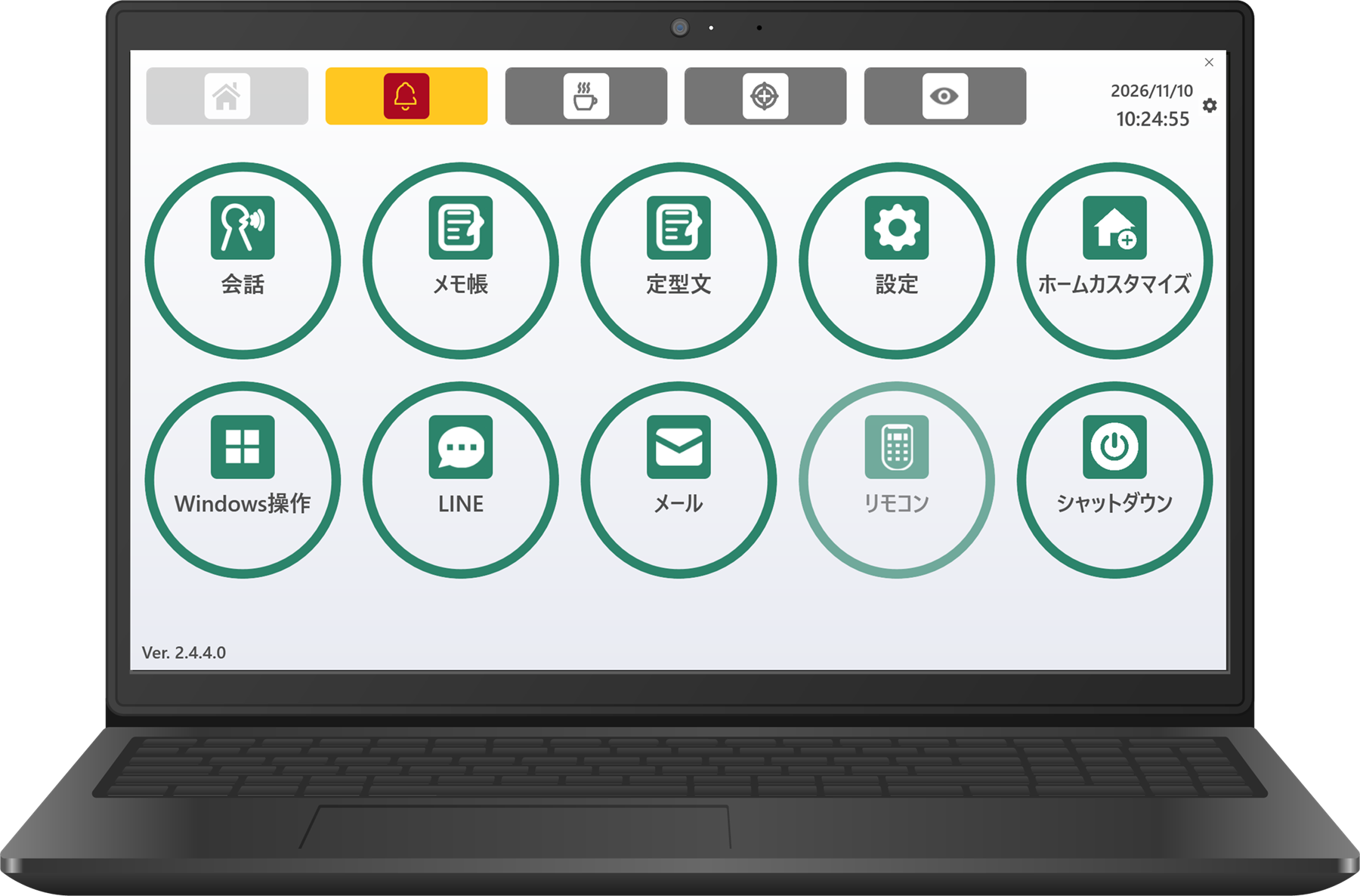
あなたの「使いやすい」がここにある
視線入力やスイッチ入力で、文字入力や合成音声でのスピーチができる意思伝達装置です。
見つめるだけで、押すだけで。
ご本人のペースで、会話も、メールも、パソコンも。
オリヒメアイ+スイッチ/オリヒメアイ プラス スイッチは、文字入力や合成音声でのスピーチができる意思伝達装置です。病気の進行によって筆談やキーボード入力が難しくなったり、気管切開で声を失っても、視線入力装置やスイッチを使って文章を打ち込み、読み上げることが可能です。また、通常のパソコン同様、書類の作成や動画視聴を楽しむこともできます。
従来のアナログ透明文字盤のように介助者の手を借りなくても、使用者自身がパソコンを操作し文章入力ができるため、介助者にとっても負担が軽くなります。
ソフトウェアは全面的に新しく作り直し、動作がより軽快になりました。見つめる時間やスイッチの速さ、文字盤の配置まで、使う方に合わせて細かく調整できます。
ボタンを見つめると、円が満ちて選ばれます。見つめる時間は画面ごとに設定でき、拡大鏡や、近くのボタンに視線を吸着させる機能が狙いをサポートします。
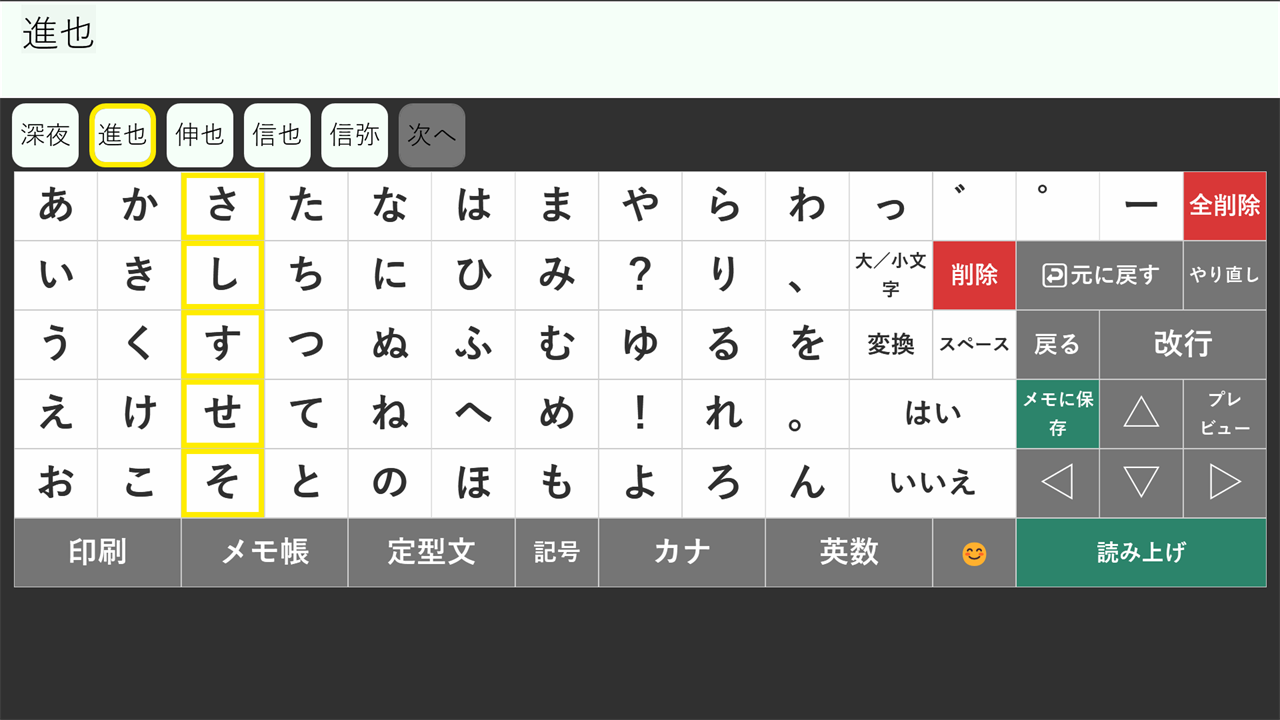
画面のハイライトが順番に移動し、選びたい所でスイッチを押します。ハイライトが移る速さや色、画面を開いたときに自動で始めるか一度押して始めるかなどを調整できます。
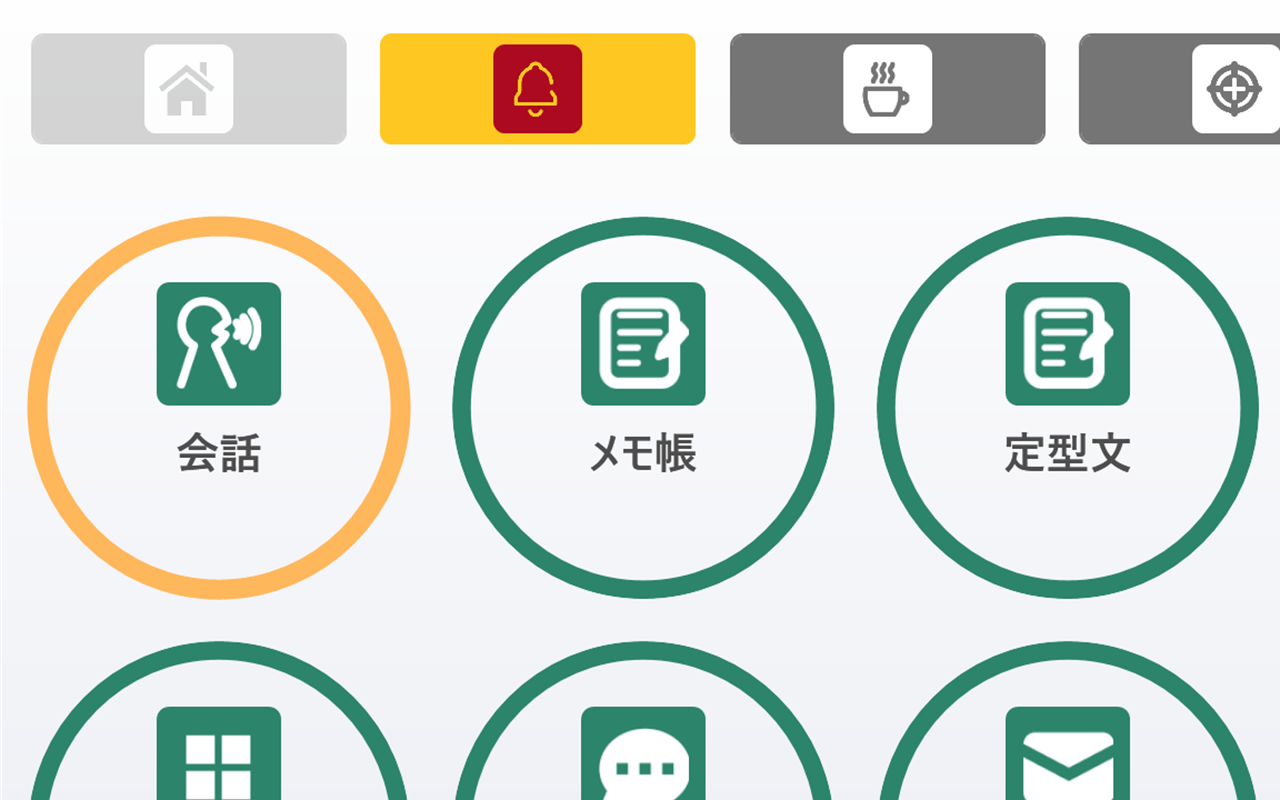
視線で狙って、スイッチで決定。体調や時間帯に合わせて、設定画面からいつでも入力方式を切り替えられます。
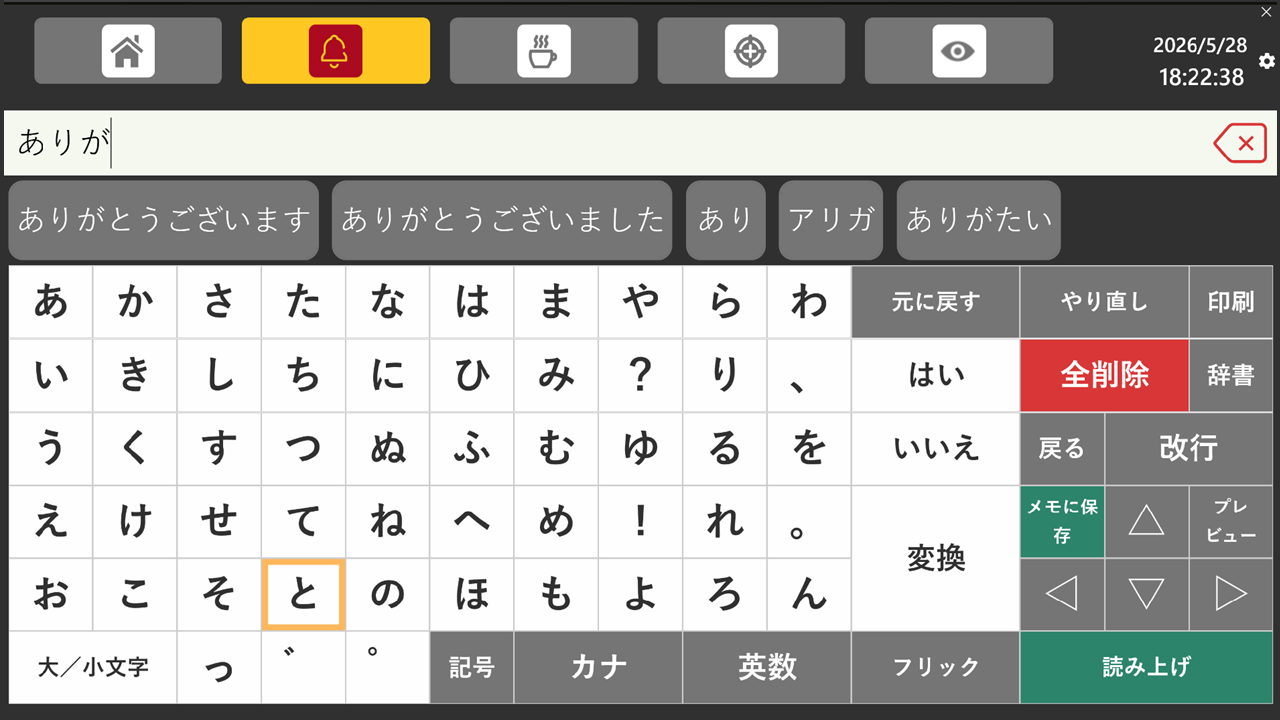
見やすい大きな文字盤で文章をつくり、合成音声で読み上げます。予測変換や「変換」ボタンで、少ない入力で漢字まじりの文章にできます。
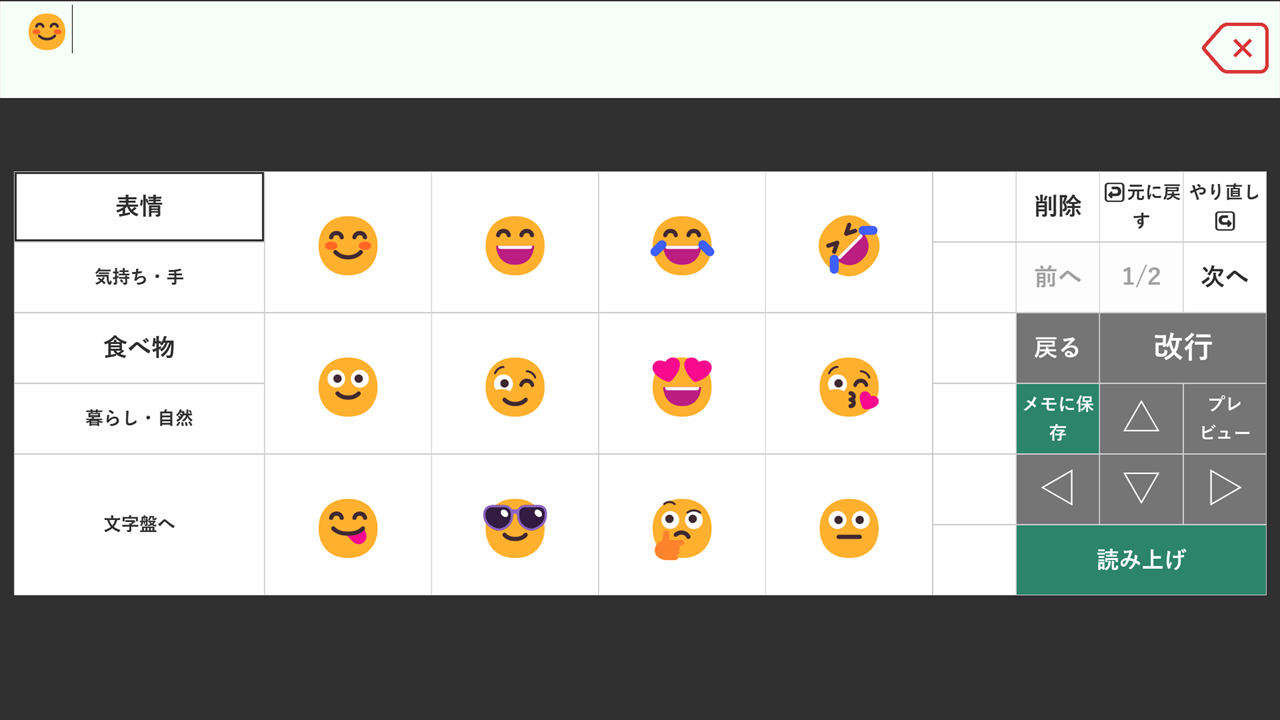
気持ちを絵文字で添えたり、喜び・悲しみ・怒りの感情を込めた音声で読み上げたりできます(感情表現は対応音声のみ)。
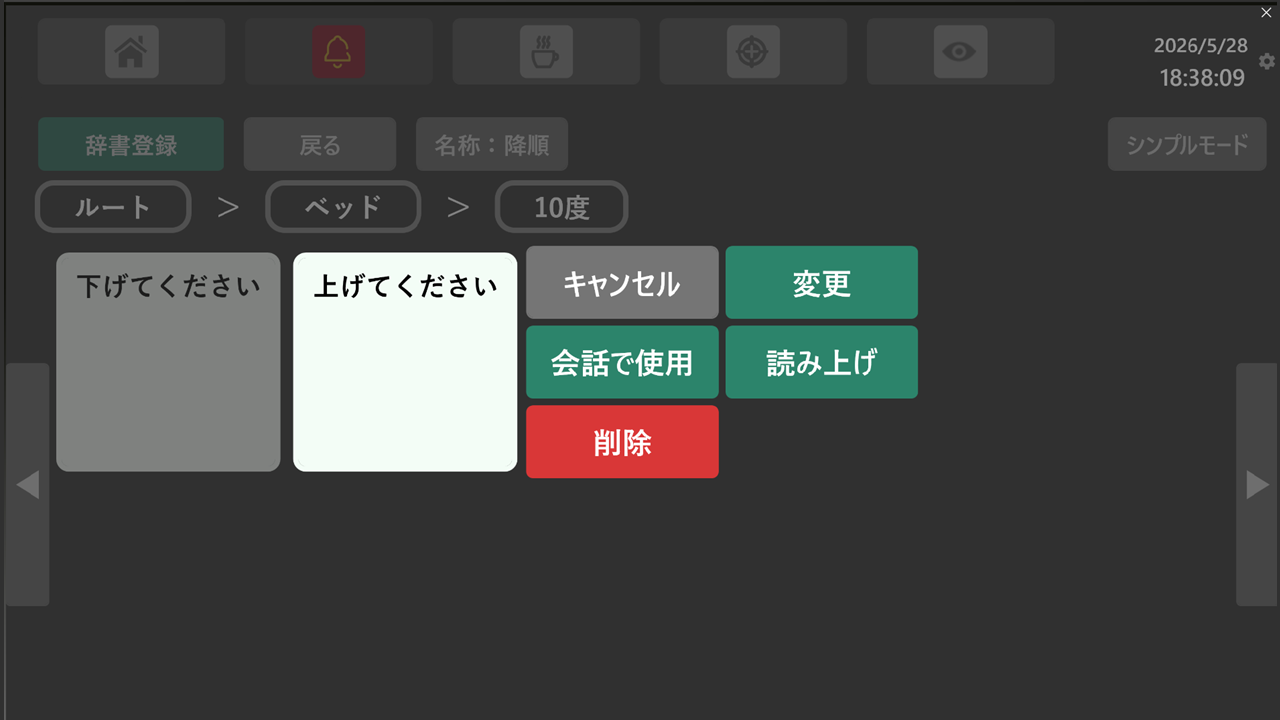
よく使う言葉をフォルダに分けて登録しておけば、すぐに読み上げたり、会話の文章に使ったりできます。
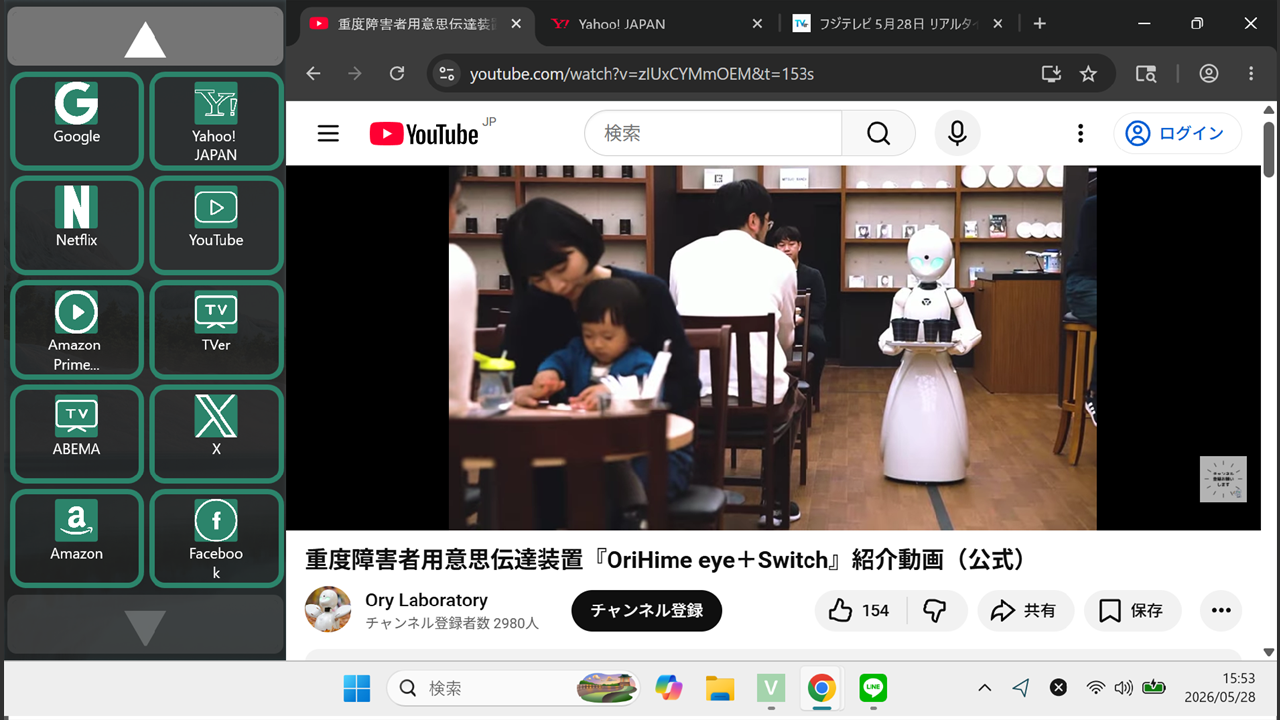
クリック・スクロール・キーボード入力を視線やスイッチで。よく使うサイトのボタンを並べておけば、インターネットもすぐに開けます。動画は「ビデオモード」にすると、画面の端の半透明メニューで再生・一時停止などを操作しながら楽しめます。
使う方に合わせて、自分たちで変えられる。
病気の進行や体調、使う場所によって、使いやすい形は変わっていきます。文字盤、メニューの配置、入力の設定まで、ご本人やご家族・支援者の方がその場で変えられるように整えました。
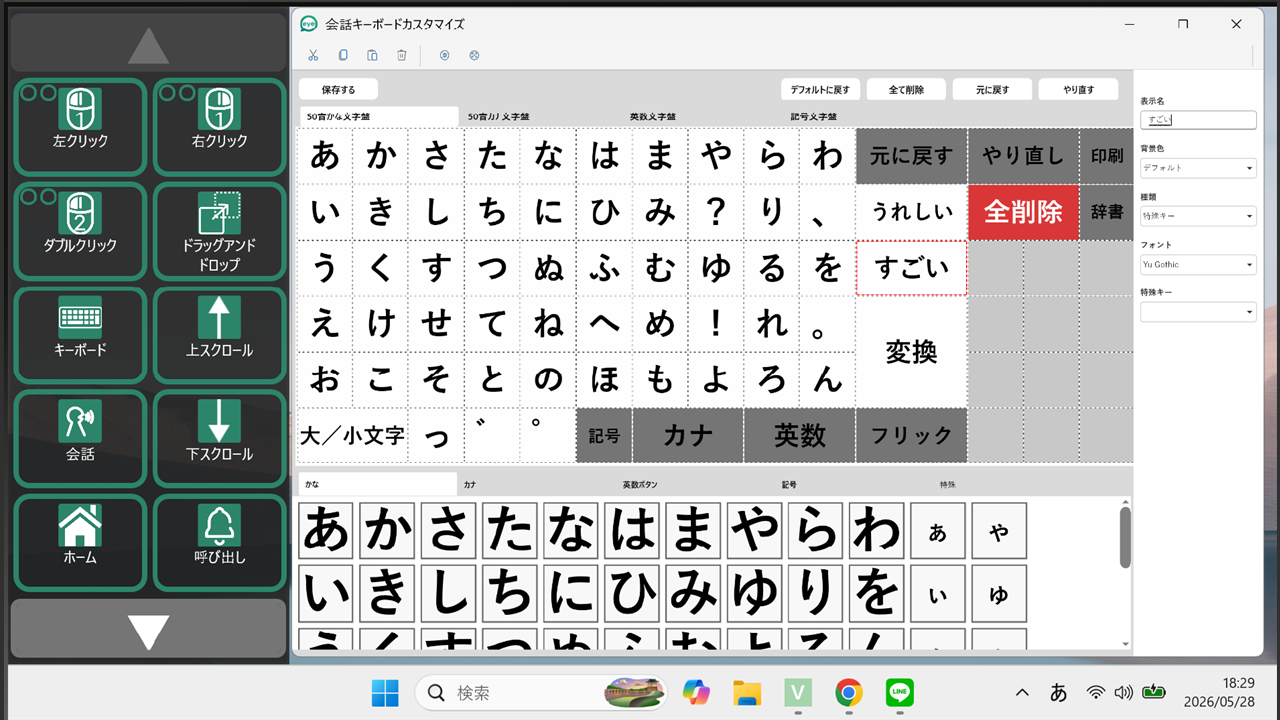
文字の並び、キーの色やフォント、セルの結合、キーの働きまで。いちばん使う文字盤を、使う方に合わせて作り替えられます。
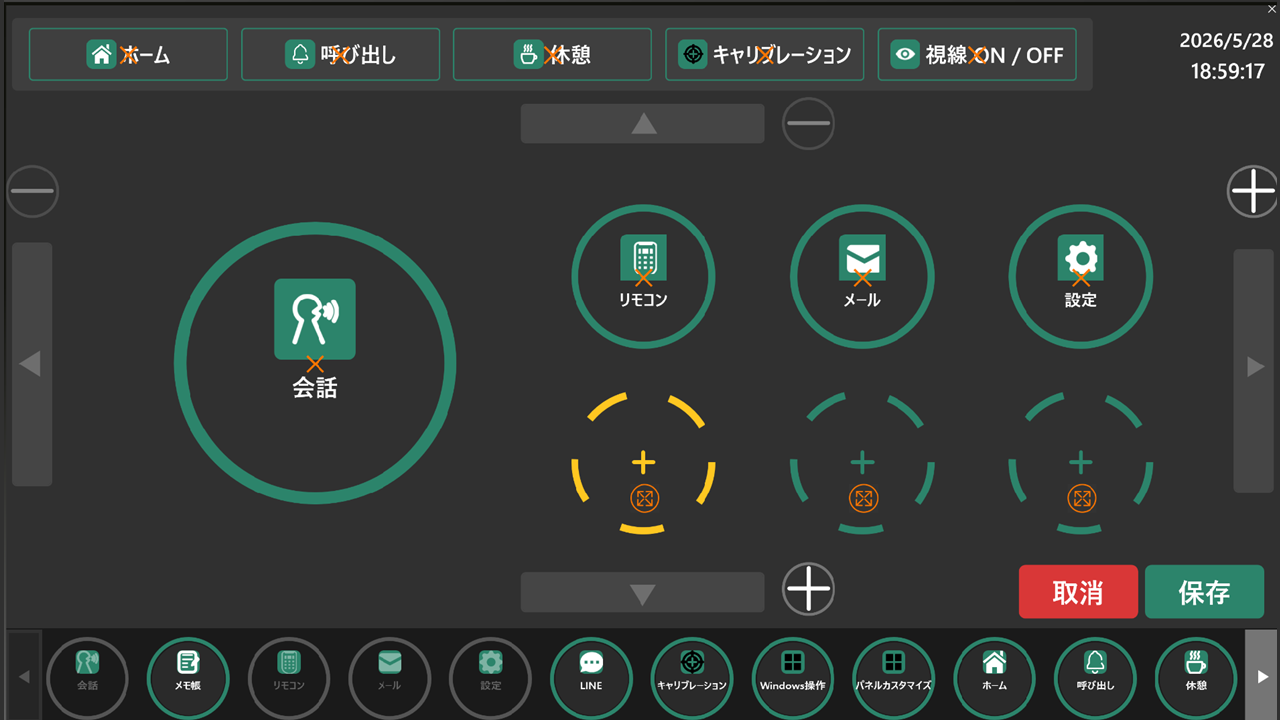
ホーム画面に並べる機能や行数・列数、ページやグループ分けを自由に変えられます。Windows操作パネルの位置やボタンも変更できます。
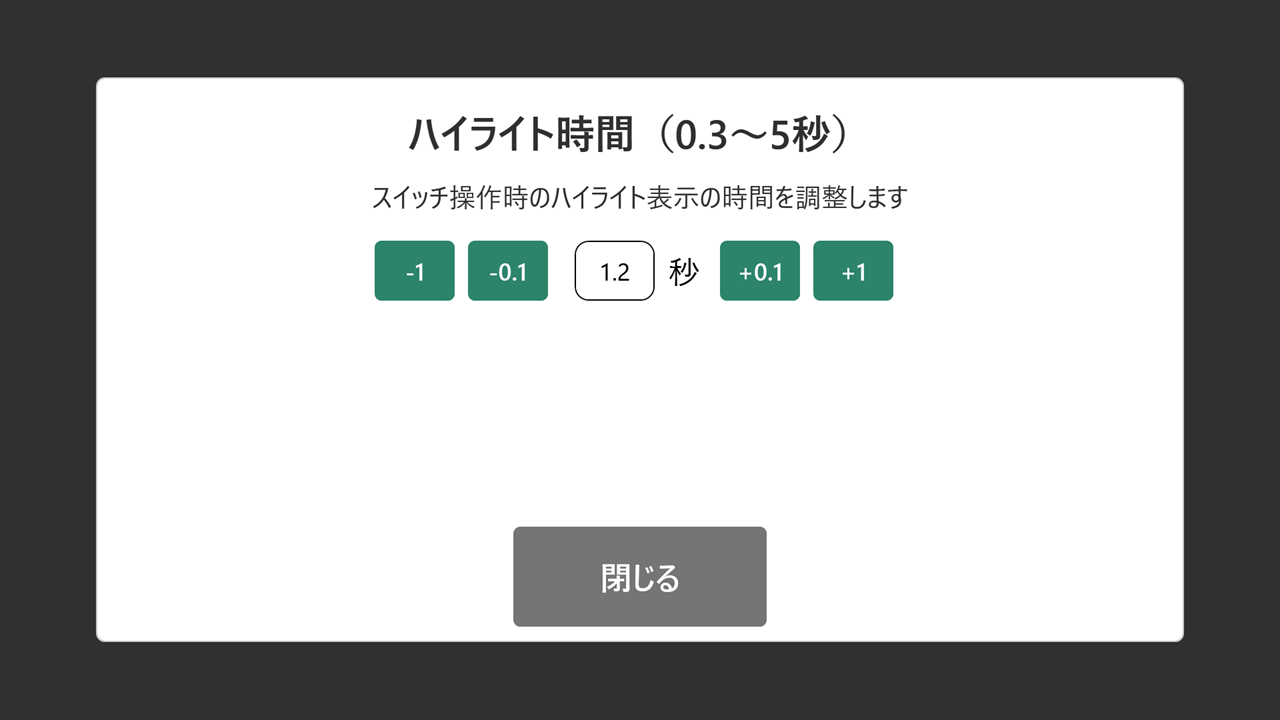
見つめて選ぶまでの時間は画面ごとに、スイッチのハイライトの速さや色、視線を近くのボタンに吸着させる強さも調整できます。
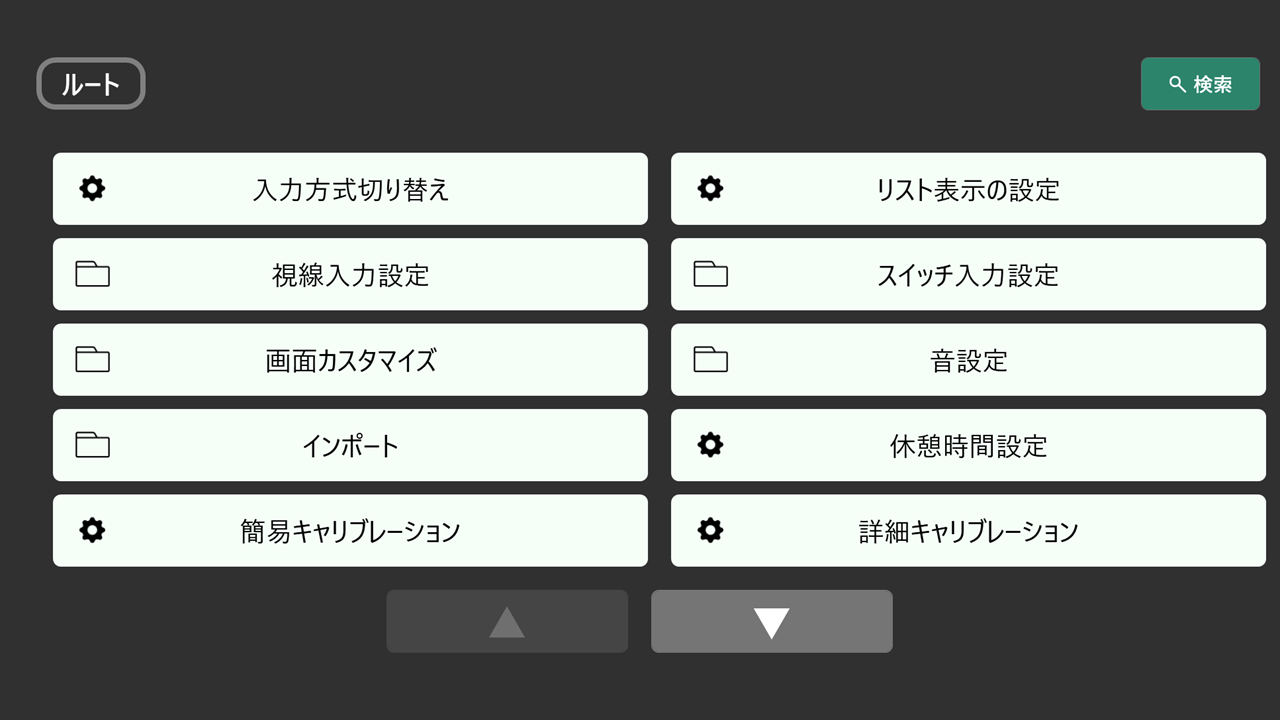
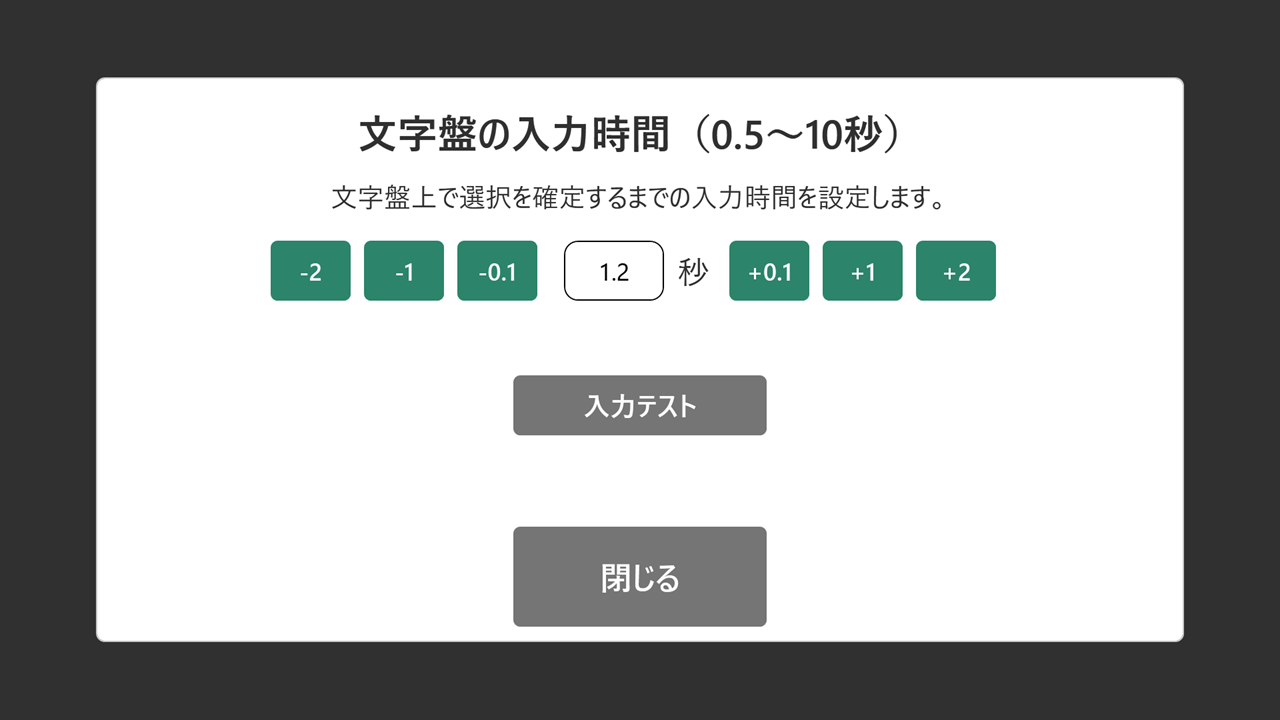
細かく調整できることと、迷わず設定できること。その両立のために、設定画面をいちから作り直しました。
VOICEVOX 対応
話す声も、
自分らしく選べる。
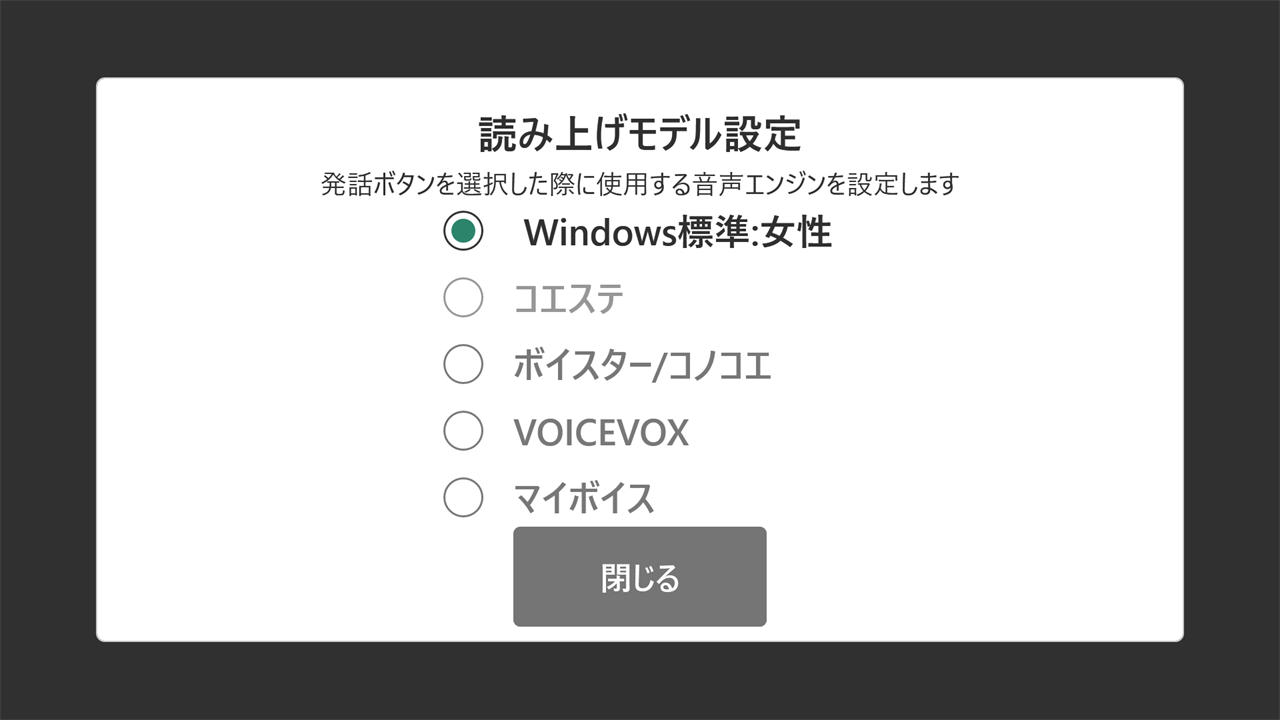
OriHime eye+Switch は、無料の音声合成ソフト「VOICEVOX」に対応しました。VOICEVOXはパソコンにあらかじめ入れてお届けするので、届いたその日から、個性豊かなたくさんの声の中から自分の気持ちに合う声を選んで会話できます。
このほか、Windows標準の音声、コエステーション、ボイスター(コノコエ)、マイボイスにも対応しています。読み上げの速さは10段階で変えられます。

脳性麻痺の小野さんは、病室でご利用いただいています。長崎県立諫早特別支援学校に通われていて、授業でも活用いただいています。テストもオリヒメアイ+スイッチで回答したり、OriHimeで授業中に挙手をしたり、プライベートでは絵を描くことも。OfficeのPowerPointを利用してプレゼンを行うこともあります。

ALSの横田さんは、ご自宅でご利用いただいています。オリヒメアイ+スイッチを使い、好きな音楽をご自身が聴きたいタイミングで流しています。テレビのチャンネルもご自身で変えて、思い思いに過ごされています。
| プリンターあり | 509,436 円 |
|---|---|
| プリンターなし | 493,536 円 |
公費(補装具費支給制度)を利用した導入の流れは導入までの流れをご覧ください。
ご自宅での体験(代理店紹介)がございます。
お住まいの近くの代理店を紹介し、正規代理店の担当者がご自宅へ訪問、使用説明・設置サポートをいたします。
施設入所中や病院入院中でも対応可能な場合がございますので、ぜひお問い合わせフォームよりご連絡ください。
説明動画やパンフレット、オンラインマニュアルをご用意していますので、ご確認ください。
「分身ロボットOriHime」は身体的理由、環境的理由で移動が困難な方向けの「もう一つの身体」として開発された人型のロボットです。補装具ではないため、公的補助の適応はございません。